Perfiles desde tu ~/.ssh/config
~/.ssh/config con sus claves, saltos y puertos. Eliges cuáles, y se mantienen al día.Importa tu ~/.ssh/config y trabaja con túneles, ficheros SFTP, editor, PM2, Docker y logs sobre una única sesión SSH. App nativa de macOS, sin cuenta y sin telemetría.
Gratis · descarga directa en DMG · sin registro

Funciones
~/.ssh/config con sus claves, saltos y puertos. Eliges cuáles, y se mantienen al día.Configuración
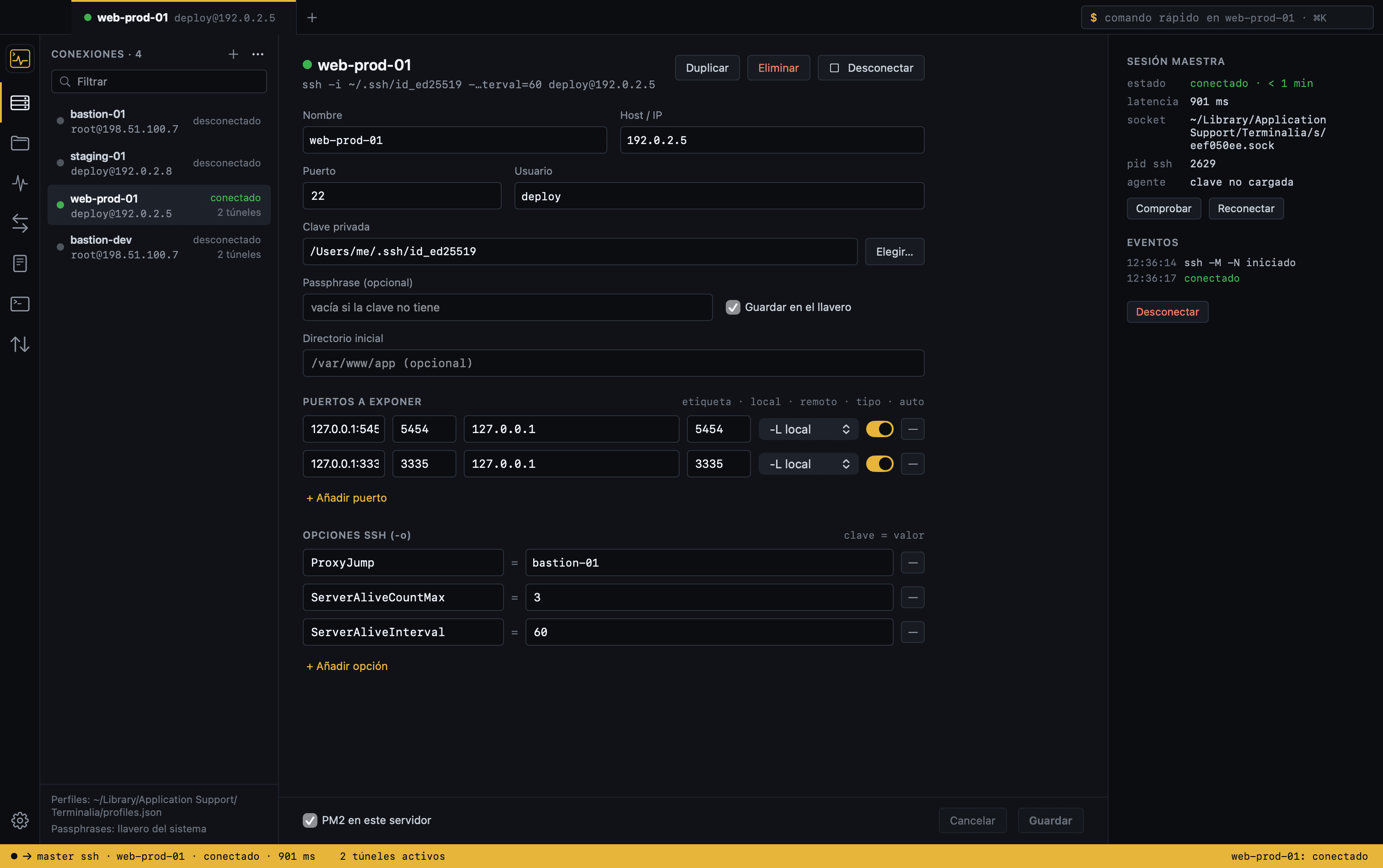
Si ya conectas desde la terminal, ya tienes Terminalia configurada. La app lee tu ~/.ssh/config, te enseña los hosts que encuentra y eliges cuáles importar: con su IdentityFile, su puerto, sus LocalForward y RemoteForward y su ProxyJump para entrar por un bastión.
Como usa el OpenSSH de tu Mac, todo se comporta igual que en Terminal: agentes, known_hosts y saltos incluidos. Si vuelves a importar, se actualizan los perfiles sin perder lo que hayas cambiado a mano. Y nunca escribe en ~/.ssh.

Cómo funciona
Terminalia abre una sesión maestra con el OpenSSH de tu Mac. El explorador, los túneles, los comandos, los logs y la terminal se cuelgan de ese mismo socket: te autenticas una vez y no vuelves a esperar un handshake. Si la red cae, reconecta sola y vuelve a levantar los túneles.
Respeta tu configuración: ProxyJump, agentes, IdentityFile y known_hosts funcionan igual que en la terminal.
Túneles
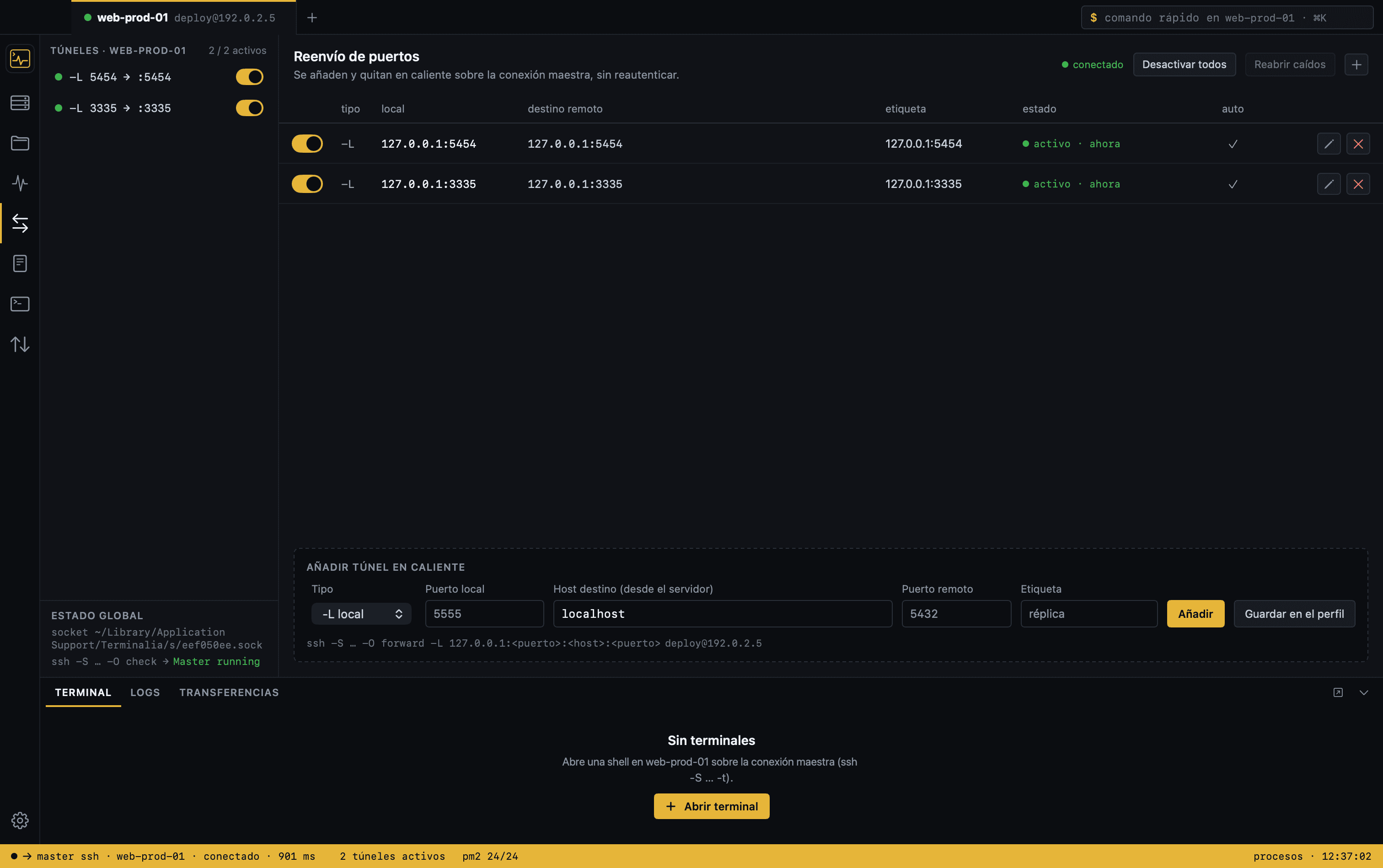
¿La base de datos de producción solo escucha en localhost? ¿Necesitas enseñar un puerto de tu Mac al servidor? Añade un reenvío local (-L) o remoto (-R) desde un formulario y actívalo o desactívalo en caliente, sin cortar la sesión.
Los túneles van sobre la conexión maestra, así que no vuelves a autenticarte. Si el puerto local ya está en uso, Terminalia te dice qué proceso lo ocupa. Y si la red cae, al reconectar vuelve a levantar los túneles que tenías abiertos.

Ficheros
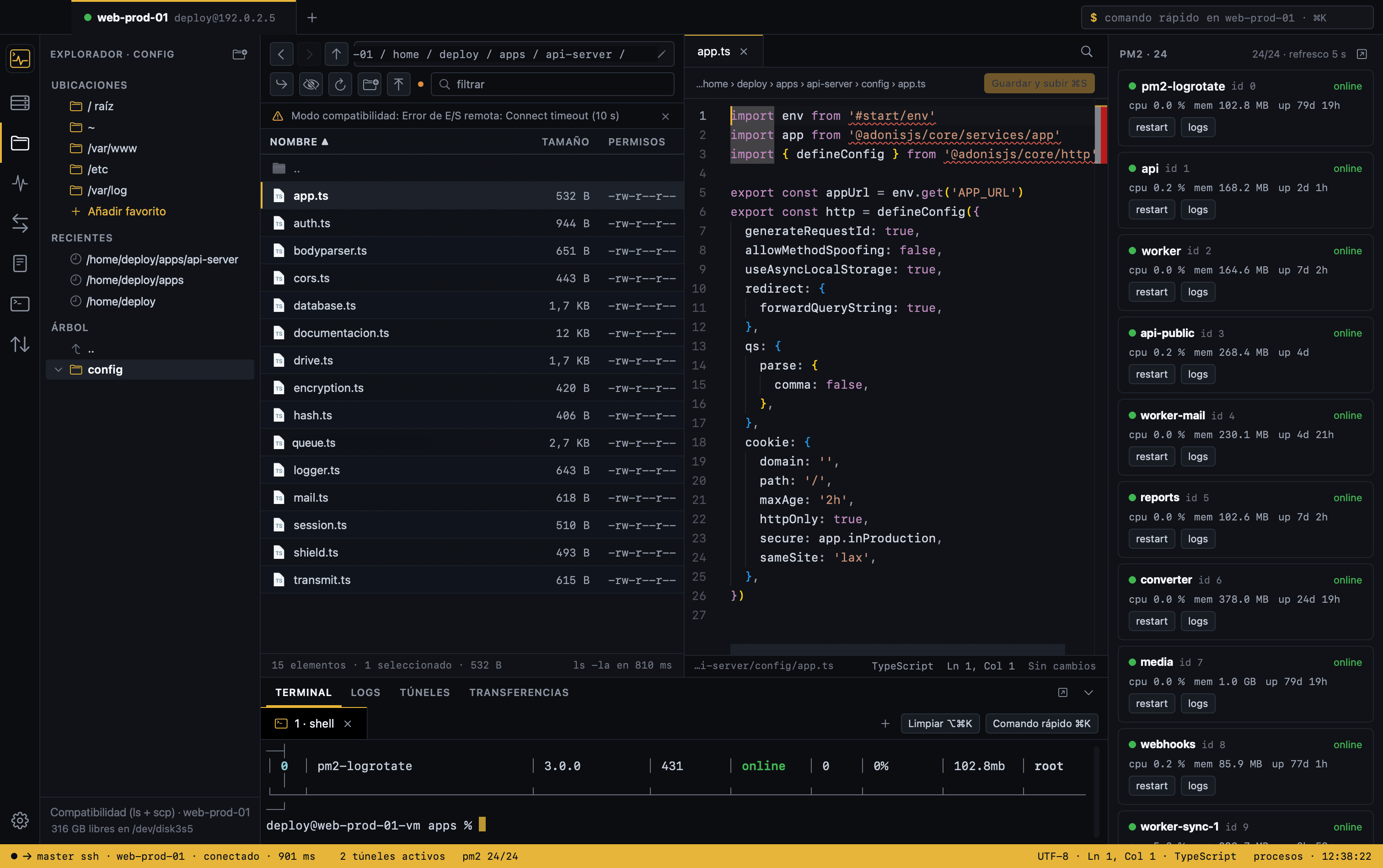
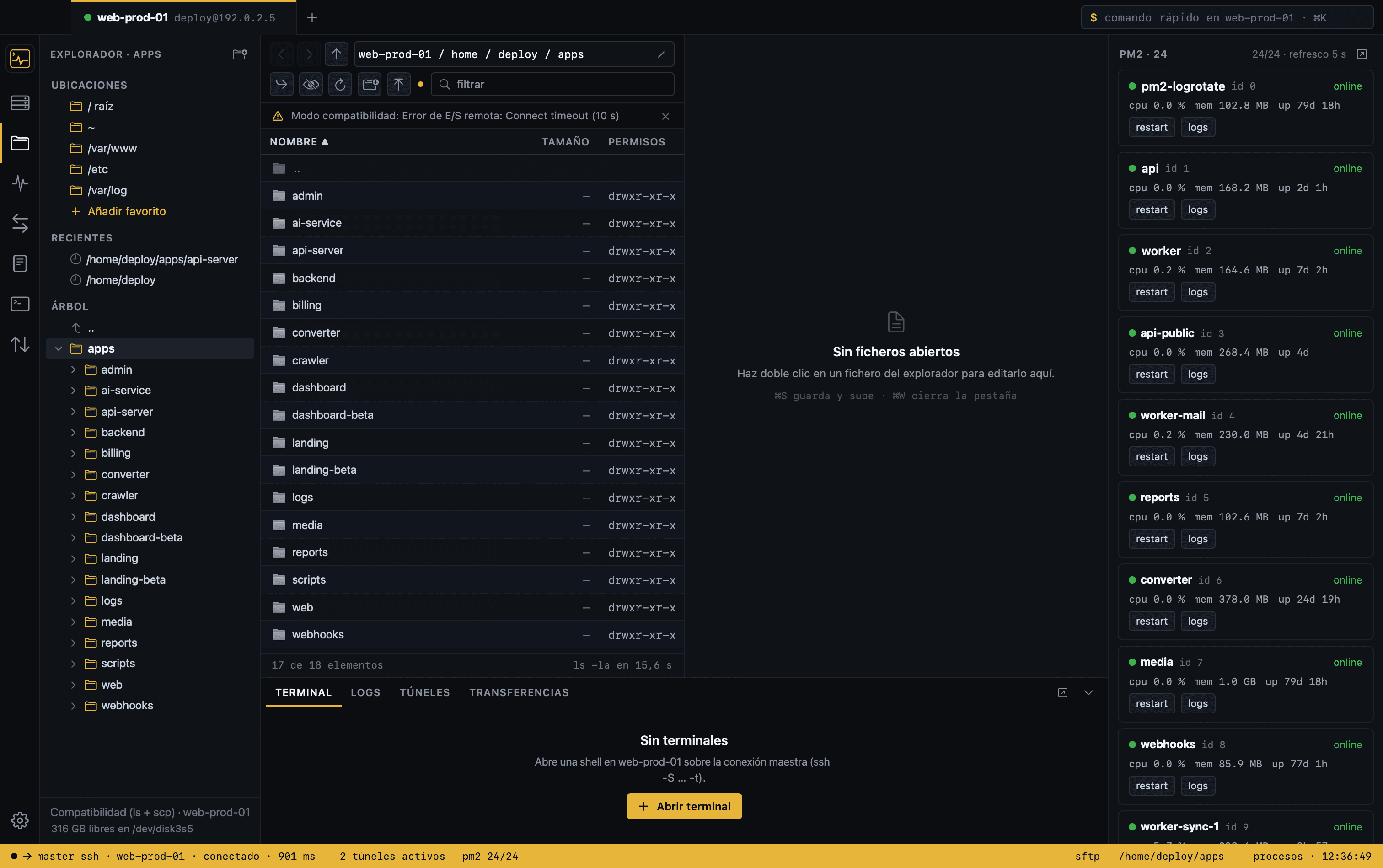
Navega por el servidor como si fuera una carpeta de Finder. Arrastra desde el escritorio para subir, hacia el escritorio para descargar, y dentro de la app para mover o copiar. Cambia permisos, renombra y crea carpetas; la cola de transferencias muestra progreso y velocidad, y los ficheros grandes van por scp.
Doble clic sobre un fichero y se abre en el editor integrado, con pestañas y resaltado de sintaxis. ⌘S lo guarda directamente en el servidor. Si alguien lo cambió mientras tanto, Terminalia te avisa y te deja comparar antes de sobrescribir.
El editor necesita conexión a internet la primera vez que se abre.
Procesos
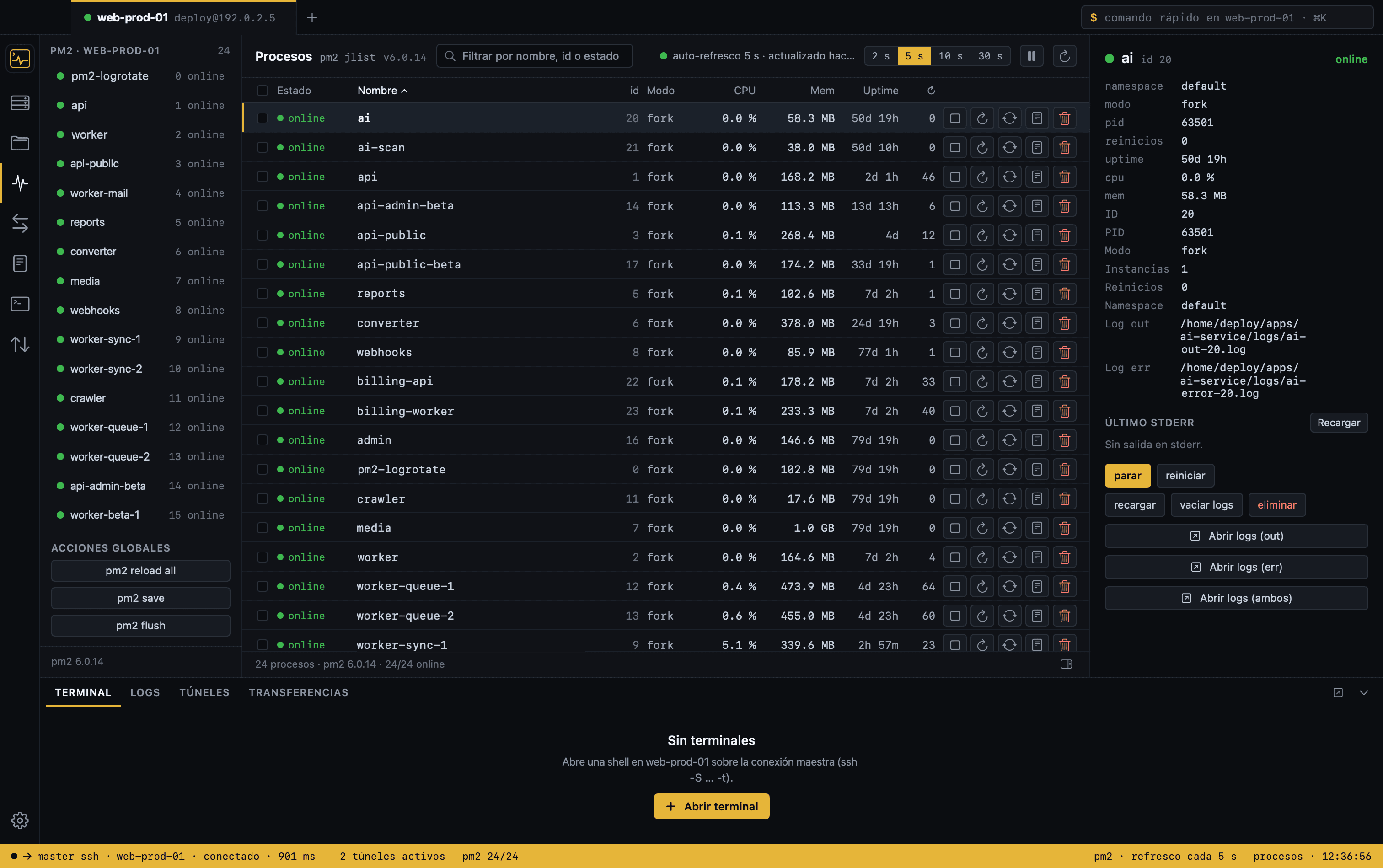
Terminalia detecta si el servidor usa PM2, Docker o los dos, y los muestra en pestañas con estado, CPU y memoria en vivo. Arranca, para, reinicia y abre los logs de cada proceso o contenedor con un clic; los contenedores se agrupan por proyecto de Docker Compose y puedes recrear servicios o actualizar imágenes.
Funciona aunque pm2 esté instalado con nvm o Homebrew, porque los comandos se ejecutan con tu shell de login. Las acciones destructivas piden confirmación escrita.

Por qué
No sustituye a la terminal: la lleva dentro. Lo que cambia es todo lo que hacías alrededor.
| Tarea | A mano en Terminal | Con Terminalia |
|---|---|---|
| Conectar a un host tras un bastión | Recordar el alias o escribir -J | Importado de tu ~/.ssh/config, un clic |
| Abrir un túnel a la base de datos | ssh -L 5432:localhost:5432 … en otra pestaña que no puedes cerrar | Interruptor en la lista de túneles, sobre la misma sesión |
| Editar un fichero de configuración | vim remoto o scp de ida y vuelta | Doble clic, editas y ⌘S lo guarda en el servidor |
| Subir una carpeta | scp -r y esperar sin progreso claro | Arrastrar desde Finder, con cola y progreso |
| Reiniciar un proceso de PM2 | Conectar, cargar nvm, pm2 restart | Botón en la fila del proceso |
| Seguir los logs de tres servicios | Tres pestañas con tail -f / pm2 logs | Tres ventanas flotantes con búsqueda y filtros |
| Recuperarse de un corte de red | Reconectar y rehacer los túneles | Reconexión automática con los túneles que tenías |
A manoRecordar el alias o escribir -J
Con TerminaliaImportado de tu ~/.ssh/config, un clic
A manossh -L 5432:localhost:5432 … en otra pestaña que no puedes cerrar
Con TerminaliaInterruptor en la lista de túneles, sobre la misma sesión
A manovim remoto o scp de ida y vuelta
Con TerminaliaDoble clic, editas y ⌘S lo guarda en el servidor
A manoscp -r y esperar sin progreso claro
Con TerminaliaArrastrar desde Finder, con cola y progreso
A manoConectar, cargar nvm, pm2 restart
Con TerminaliaBotón en la fila del proceso
A manoTres pestañas con tail -f / pm2 logs
Con TerminaliaTres ventanas flotantes con búsqueda y filtros
A manoReconectar y rehacer los túneles
Con TerminaliaReconexión automática con los túneles que tenías
Y cuando quieras la terminal de siempre, está a un clic: con colores, vim y htop, sobre la misma conexión.
Sí. Descarga directa, sin registro ni licencias.
Solo la passphrase de tu clave, si la tiene, y en el llavero de macOS. Nunca contraseñas de servidor ni de administrador.
No. Todo corre con los permisos del usuario SSH del perfil. Si algo requiere privilegios, lo haces tú desde la terminal integrada.
Sí. Terminalia lee tu ~/.ssh/config, te enseña los hosts y eliges cuáles importar, con su clave, puertos reenviados y ProxyJump. Nunca escribe en ~/.ssh.
Sí. Usa el OpenSSH del sistema, así que saltos, agentes y tu ssh config se respetan tal cual.